วันอาทิตย์ที่ 3 มีนาคม พ.ศ. 2556

tablet

8. Tablet
     
แท็บเล็ท (Tablet)
ซึ่งเป็นเทคโนโลยีระบบคอมพิวเตอร์ที่ให้คุณสามารถพกติดตัวได้โดยวัตถุประสงค์เพื่อทดแทนสมุดหรือกระดาษ
"แท็บเล็ต - Tablet" ในความหมายแท้จริงแล้วก็คือแผ่นจารึกที่เอาไว้บันทึกข้อความต่างๆโดยการเขียน (อาจจะเป็นกระดาษ, ดิน, ขี้ผื้ง, ไม้, หินชนวน) และมีการใช้กันมานานแล้วในอดีต แต่ในปัจจุบันมีการพัฒนาคอมพิวเตอร์ที่ใช้แนวคิดนี้ขึ้นมาแทนที่ซึ่งมีหลายบริษัทได้ให้คำนิยามที่แตกต่างกันไป หลักๆแล้วก็มี 2 ความหมายด้วยกันคือ "แท็บเล็ต พีซี - Tablet PC (Tablet Personal Computer)" และ "แท็บเล็ต คอมพิวเตอร์ - Tablet Computer" หรือเรียกสั้นๆว่า "แท็บเล็ต - Tablet"

ในปัจจุบันถูกพัฒนาให้มีความสามารถใกล้เคียงเครื่องคอมพิวเตอร์โน้ตบุ๊คเลยทีเดียว เครื่องแท็บเล็ตพีซี มีขนาดไม่ใหญ่มากสามารถถือได้ด้วยมือเดียวและน้ำหนักเบากว่าเครื่องคอมพิวเตอร์โน้ตบุ๊ค
แท็บเล็ต พีซี - Tablet PC (Tablet personal computer)
"แท็บเล็ต พีซี - Tablet PC (Tablet personal computer)" คือ "เครื่องคอมพิวเตอร์ส่วนบุคคลที่สามารถพกพาได้และใช้หน้าจอสัมผัสในการทำงานเป็นอันดับแรก ออกแบบให้สามารถทำงานได้ด้วยตัวมันเอง" ซึ่งเป็นแนวคิดที่ได้รับความสนใจเป็นอย่างมากหลังจากทาง Microsoft ได้ทำการเปิดตัว Microsoft Tablet PC ในปี 2001 แต่หลังจากนั้นก็เงียบหายไปและไม่เป็นที่นิยมมากนัก "แท็บเล็ต พีซี - Tablet PC" ไม่เหมือนกับคอมพิวเตอร์ตั้งโต๊ะหรือ Laptops ตรงที่อาจจะไม่มีแป้นพิมพ์ในการใช้งาน แต่อาจจะใช้แป้นพิมพ์เสมือนจริงในการใช้งานแทน (มีแป้นพิมพ์ปรากฎบนหน้าจอใช้การสัมผัสในการพิมพ์) "แท็บเล็ต พีซี - Tablet PC" ทุกเครื่องจะมีอุปกรณ์ไร้สายสำหรับการเชื่อมต่ออินเตอร์เน็ตและระบบเครือข่ายภายใน
แท็บเล็ต คอมพิวเตอร์ - Tablet Computer หรือ แท็บเล็ต - Tablet
"แท็บเล็ต คอมพิวเตอร์ - Tablet Computer" หรือเรียกสั้นๆว่า "แท็บเล็ต - Tablet" คือ "เครื่องคอมพิวเตอร์ที่สามารถใช้ในขณะเคลื่อนที่ได้ขนาดกลางและใช้หน้าจอสัมผัสในการทำงานเป็นอันดับแรก มีคีย์บอร์ดเสมือนจริงหรือปากกาดิจิตอลในการใช้งานแทนที่แป้นพิมพ์คีย์บอร์ด และมีความหมายครอบคลุมถึงโน๊คบุ๊คแบบ convertible ที่มีหน้าจอแบบสัมผัสและมีแป้นพิมพ์คีย์บอร์ดติดมาด้วยไม่ว่าจะเป็นแบบหมุนหรือแบบสไลด์ก็ตาม" ซึ่งทางบริษัท Apple ผู้ผลิต "ไอแพด - iPad" ได้เรียกอุปกรณ์ของตัวเองว่าเป็น "แท็บเล็ต คอมพิวเตอร์ - Tablet Computer" เครื่องแรก

ความแตกต่างระหว่าง "แท็บเล็ต คอมพิวเตอร์ - Tablet computer" และ "แท็บเล็ต พีซี - Tablet PC"
เริ่มแรก "แท็บเล็ต พีซี - Tablet PC" จะใช้หน่วยประมวลผลกลางหรือ CPU ที่ใช้สถาปัตยกรรม x86 ของ Intel เป็นพื้นฐานและมีการปรับแต่งนำเอาระบบปฏิบัติการหรือ OS ของเครื่องคอมพิวเตอร์ส่วนบุคคลหรือ Personal Computer - PC มาทำให้สามารถใช้การสัมผัสในการทำงานได้ ตัวอย่างเช่น Windows 7 หรือ Ubuntu Linux แทนที่จะใช้แป้นพิมพ์คีย์บอร์ดหรือเมาส์ และเนื่องจากเป็นการรวมกันระหว่างระบบปฏิบัติการ Windows และหน่วยประมวลผลกลางหรือ CPU ของ Intel ทำให้มีคนเรียกกันว่า "Wintel"

ต่อมาในปี 2010 ได้เกิดแท็บเล็ตที่แตกต่างจาก "แท็บเล็ต พีซี - Tablet PC" ขึ้นมาโดยไม่มีการยึดติดกับ Wintel แต่ไปใช้ระบบปฏิบัติการของโทรศัพท์เคลื่อนที่แทนนั่นก็คือ "แท็บเล็ต คอมพิวเตอร์ - Tablet Computer หรือเรียกสั้นๆว่า แท็บเล็ต - Tablet" ซึ่งจะใช้หน้าจอแบบ capacitive แทนที่ resistive ทำให้สามารถสัมผัสโดยการใช้นิ้วได้โดยตรงและสัมผัสพร้อมกันทีละหลายจุดได้หรือ multi-touch ประกอบกับการใช้หน่วยประมวลผลกลางหรือ CPU ที่ใช้สถาปัตยกรรม ARM แทนซึ่งสถาปัตยกรรม ARM นี้ทำให้แท็บเล็ตนั้นมีการใช้งานได้ยาวนานกว่าสถาปัตยกรรม x86 ของ Intel หลายๆคนคงจะรู้จักแท็บเล็ตตัวนี้กันเป็นอย่างดีนั้นก็คือ ไอแพด (iPad) นั้นเอง

Post-PC operating systems
ในปัจจุบันมีความนิยมในการใช้งาน Tablet สูงขึ้นเรื่อยๆทำให้เกิดการแข่งขันและการพัฒนาเทคโนโลยีสำหรับ tablet ขึ้นมาเฉพาะโดยไม่ได้ตามเทคโนโลยีของ PC หรือ PDA เหมือนในอดีต ไม่ว่าจะเป็น สถาปัตยกรรมด้าน Hardware หรือ Software ต่างมีผู้ผลิต OS (Operating System) ของตนเองมาแข่งขัน ไม่ว่าจะเป็น ค่าย Windows เองก็พยายามจะรักษาตลาดเดิมของ PocketPC เอาไว้ นอกจากนี้ Apple ผู้ผลิต iPad ซึ่งเป็นผู้ที่สร้างแรงกระตุ้นให้เกิดการใช้งาน Tablat อย่างแพร่หลายในปัจจุบัน ก็มี iOS ที่พัฒนาสำหรับ Tablat โดยเฉพาะและมีจุดแข็งในการผลิตฮาร์ดแวร์เองทำให้ OS สามารถทำงานได้อย่างเต็มประสิทธิภาพ นอกจากนี้คู่แข่งสำคัญอย่าง Google ก็มี Android OS ที่มีจุดแข็งในการเปิดให้ผู้ผลิตฮาร์ดแวร์อื่นๆ สามารถนำ Android OS ไปใช้ได้กับฮาร์ดแวร์ของตน นอกจากนี้ก็ยังมีผู้ผลิตหลายราย ที่พยายามสร้าง OS ของตนขึ้นมาเพื่อใช้งานกับ Tablat ของตนเอง เช่น Blacberry Tablet OS ที่อิงระบบ QNX หรือ HP ที่พยายามสร้าง webOS เข้ามาแย่งส่วนแบ่งการตลาด แต่ทำไม่สำเร็จ
อย่างไรก็ตาม Tablat ยังมีการพัฒนาอย่างรวดเร็วและต่อเนื่อง ในอนาคต Tablat จะเป็นมากกว่ากระดานชนวนอิเล็กทรอนิกส์ แต่จะบรรจุเทคโนโลยีมากมาย อีกทั้งความสามารถด้านการเชื่อมต่อระบบเครือข่ายได้อย่างรวดเร็ว ทำให้ความสามารถของ Tablat เปิดกว้างมายิ่งขึ้น
        หลายๆคนพอพูดถึง "แท็บเล็ต - Tablet" แล้วอาจจะงงว่ามันคืออะไร ?? แต่ถ้าพูดว่า iPad, Samsung Galaxy Tab แล้วล่ะก็ต้องร้อง อ๋อ กันแน่นอนซึ่ง iPad และ Samsung Galaxy Tab นั้นจริงๆแล้วเป็นเพียงแค่ชื่อรุ่นเท่านั้น แต่แท้ที่จริงแล้วตัวเครื่องเหล่านี้จะเรียกกันว่า "แท็บเล็ต - Tablet"
"แท็บเล็ต - Tablet" ในความหมายแท้จริงแล้วก็คือแผ่นจารึกที่เอาไว้บันทึกข้อความต่างๆโดยการเขียน (อาจจะเป็นกระดาษ, ดิน, ขี้ผื้ง, ไม้) และมีการใช้กันมานานแล้วในอดีต แต่ในปัจจุบันมีการพัฒนาคอมพิวเตอร์ที่ใช้แนวคิดนี้ขึ้นมาแทนที่ซึ่งมีหลายบริษัทได้ให้คำนิยามที่แตกต่างกันไป หลักๆแล้วก็มี 2 ความหมายด้วยกันคือ "แท็บเล็ต พีซี - Tablet PC (Tablet Personal Computer)" และ "แท็บเล็ต คอมพิวเตอร์ - Tablet Computer" หรือเรียกสั้นๆว่า "แท็บเล็ต - Tablet"

แท็บเล็ต พีซี - Tablet PC (Tablet personal computer)
"แท็บเล็ต พีซี - Tablet PC (Tablet personal computer)" คือ "เครื่องคอมพิวเตอร์ส่วนบุคคลที่สามารถพกพาได้และใช้หน้าจอสัมผัสในการทำงานเป็นอันดับแรก ออกแบบให้สามารถทำงานได้ด้วยตัวมันเอง" ซึ่งเป็นแนวคิดที่ได้รับความสนใจเป็นอย่างมากหลังจากทาง Microsoft ได้ทำการเปิดตัว Microsoft Tablet PC ในปี 2001 แต่หลังจากนั้นก็เงียบหายไปและไม่เป็นที่นิยมมากนัก 
"แท็บเล็ต พีซี - Tablet PC" ไม่เหมือนกับคอมพิวเตอร์ตั้งโต๊ะหรือ Laptops ตรงที่อาจจะไม่มีแป้นพิมพ์ในการใช้งาน แต่อาจจะใช้แป้นพิมพ์เสมือนจริงในการใช้งานแทน (มีแป้นพิมพ์ปรากฎบนหน้าจอใช้การสัมผัสในการพิมพ์) "แท็บเล็ต พีซี - Tablet PC" ทุกเครื่องจะมีอุปกรณ์ไร้สายสำหรับการเชื่อมต่ออินเตอร์เน็ตและระบบเครือข่ายภายใน


แท็บเล็ต คอมพิวเตอร์ - Tablet Computer หรือ แท็บเล็ต - Tablet
"แท็บเล็ต คอมพิวเตอร์ - Tablet Computer" หรือเรียกสั้นๆว่า "แท็บเล็ต - Tablet" คือ "เครื่องคอมพิวเตอร์ที่สามารถใช้ในขณะเคลื่อนที่ได้ขนาดกลางและใช้หน้าจอสัมผัสในการทำงานเป็นอันดับแรก มีคีย์บอร์ดเสมือนจริงหรือปากกาดิจิตอลในการใช้งานแทนที่แป้นพิมพ์คีย์บอร์ด และมีความหมายครอบคลุมถึงโน๊คบุ๊คแบบ convertible ที่มีหน้าจอแบบสัมผัสและมีแป้นพิมพ์คีย์บอร์ดติดมาด้วยไม่ว่าจะเป็นแบบหมุนหรือแบบสไลด์ก็ตาม"  ซึ่งทางบริษัท Apple ผู้ผลิต "ไอแพด - iPad" ได้เรียกอุปกรณ์ของตัวเองว่าเป็น "แท็บเล็ต คอมพิวเตอร์ - Tablet Computer" เครื่องแรก


ความแตกต่างระหว่าง "แท็บเล็ต คอมพิวเตอร์ - Tablet computer" และ "แท็บเล็ต พีซี - Tablet PC"
เริ่มแรก "แท็บเล็ต พีซี - Tablet PC" จะใช้หน่วยประมวลผลกลางหรือ CPU ที่ใช้สถาปัตยกรรม x86 ของ Intel เป็นพื้นฐานและมีการปรับแต่งนำเอาระบบปฏิบัติการหรือ OS ของเครื่องคอมพิวเตอร์ส่วนบุคคลหรือ Personal Computer - PC มาทำให้สามารถใช้การสัมผัสในการทำงานได้ ตัวอย่างเช่น Windows 7 หรือ Ubuntu Linux แทนที่จะใช้แป้นพิมพ์คีย์บอร์ดหรือเมาส์ และเนื่องจากเป็นการรวมกันระหว่างระบบปฏิบัติการ Windows และหน่วยประมวลผลกลางหรือ CPU ของ Intel ทำให้มีคนเรียกกันว่า "Wintel"
ต่อมาในปี 2010 ได้เกิดแท็บเล็ตที่แตกต่างจาก "แท็บเล็ต พีซี - Tablet PC" ขึ้นมาโดยไม่มีการยึดติดกับ Wintel แต่ไปใช้ระบบปฏิบัติการของโทรศัพท์เคลื่อนที่แทนนั่นก็คือ "แท็บเล็ต คอมพิวเตอร์ - Tablet Computer หรือเรียกสั้นๆว่า แท็บเล็ต - Tablet" ซึ่งจะใช้หน้าจอแบบ capacitive แทนที่ resistive ทำให้สามารถสัมผัสโดยการใช้นิ้วได้โดยตรงและสัมผัสพร้อมกันทีละหลายจุดได้หรือ multi-touch ประกอบกับการใช้หน่วยประมวลผลกลางหรือ CPU ที่ใช้สถาปัตยกรรม ARM แทนซึ่งสถาปัตยกรรม ARM นี้ทำให้แท็บเล็ตนั้นมีการใช้งานได้ยาวนานกว่าสถาปัตยกรรม x86 ของ Intel หลายๆคนคงจะรู้จักแท็บเล็ตตัวนี้กันเป็นอย่างดีนั้นก็คือ ไอแพด (iPad) นั้นเอง

** สรุปความหมายของแท็บเล็ตสั้นๆ ก็คือ คอมพิวเตอร์พกพาหรือคอมพิวเตอร์ที่สามารถใช้งานขณะเคลื่อนที่ได้ขนาดกลางที่มีหน้าจอแบบสัมผัสในการใช้งานเป็นหลัก


      Tablet PC ก็คือเครื่องคอมพิวเตอร์ ที่สามารถใช้ปากกาเขียนลงไปบนหน้าจอ ได้เลยนั่นเอง
Tablet PC ก็คือเครื่องคอมพิวเตอร์ ที่สามารถใช้ปากกาเขียนลงไปบนหน้าจอ ได้เลยนั่นเอง โดยจะต้องมีซอฟต์แวร์ที่ พัฒนาขึ้นมาเป็นพิเศษเพื่อใช้ในเครื่อง แบบนี้โดยเฉพาะ จากมันสมองของบรรดา อัจฉริยะใน Mount Redmond (ส่วนตัว เครื่องก็จะผลิตและทำตลาดโดยบรรดา ผู้ผลิตฮาร์ดแวร์เจ้าเก่าทั้งหลายในวงการ PC ตามธรรมเนียม) Tablet PC มีกำหนด จะวางตลาดในเดือนตุลาคมที่จะถึงนี้ ใน ราคาระหว่าง 2,000-3,000 ดอลลาร์ และมี เป้าหมายมิใช่แค่เพียงอุปกรณ์เสริมสำหรับ เครื่อง laptop ที่คุณใช้อยู่ หากแต่ทะเยอ ทะยานถึงขั้นจะมาแทนที่ laptop กันเลย ต่อไปนี้คุณจะไปไหนมาไหนพร้อม กับเจ้า Tablet ไม่ว่าจะไปประชุม ใช้จด บันทึกสิ่งต่างๆ เข้าอินเทอร์เน็ต และแม้ กระทั่งใช้วาดอะไรเล่นเรื่อยเปื่อยระหว่าง การประชุมอันน่าเบื่อ ขณะที่ยังคงสามารถ สบตากับคนอื่นๆ ในห้องประชุมได้อย่าง ไม่มีใครจับได้ว่าคุณกำลังเซ็งสุดขีด ความพยายามครั้งก่อนๆ ของการ พัฒนาเครื่องแบบ Tablet ต้องพบกับ ความล้มเหลวครั้งแล้วครั้งเล่า เพราะตัว เครื่องใหญ่เทอะทะเกินกว่าจะพกพาสะดวก ความสามารถจำกัด และรับรู้ลายมือของ คนเขียนได้ไม่ดี แม้เครื่อง Tablet PC ที่ได้ Microsoft มาพัฒนาซอฟต์แวร์ให้เที่ยวนี้ จะปรับปรุงความสามารถในการรับรู้ลายมือ ของเจ้าของ และแปรสิ่งที่เจ้าของจดไว้บน หน้าจอด้วยลายมือให้กลายเป็น text สำหรับเก็บในเครื่องได้ดีขึ้น
แต่นั่นกลับไม่ใช่สาระสำคัญของ PC สายพันธุ์ใหม่เครื่องนี้ ที่ Gates เชื่อ มั่นอย่างเต็มที่ว่าจะสามารถพิชิต laptop ได้ นับเป็นความฉลาดอย่างที่สุดของ Microsoft ที่ตัดสินใจเลือกเน้นคิดค้นพัฒนา เรื่องหมึกดิจิตอล (digital ink) แทนที่จะไปเน้นเรื่องการตีความลายมือ ด้วยนวัต-กรรมหมึกดิจิตอล สิ่งที่คุณเขียนลงบน หน้าจอเครื่อง Tablet จะถูกเก็บบันทึกไว้ เหมือนเดิมอย่างไม่มีผิดเพี้ยน (ด้วยการ ใช้โปรแกรม notepad ที่พัฒนาขึ้นมา เป็นพิเศษสำหรับ Tablet โดยเฉพาะ ชื่อ โปรแกรม "Journal")

     กล่าวคือ สิ่งที่ปรากฏบนหน้าจอ เครื่อง Tablet จะยังคงเป็นลายมือของคุณ ทุกตัวอักษร ราวกับคุณได้จดบันทึกลงบน กระดาษธรรมดายังไงยังงั้น ใช่แต่เท่านั้น คุณยังสามารถจะขีดฆ่าคำที่คุณเขียนผิด หรือไม่ต้องการด้วยปากกาดิจิตอลได้อีกด้วย สะดวกง่ายดายเหมือนๆ กับที่คุณทำกับ การเขียนบนกระดาษ แต่ดีกว่าตรงที่คำ หรือแม้แต่ทั้งบรรทัดที่คุณขีดฆ่าบนหน้าจอ Tablet จะอันตรธานหายไปในพริบตา อย่างน่าอัศจรรย์ ลูกเล่นของ Tablet ยังมี อีกแพรวพราว เช่น feature หนึ่งทำให้คุณ สามารถย้ายข้อความไปที่ไหนก็ได้บนหน้าจอ ได้อย่างรวดเร็ว (ข่าวดีอีกอย่างคือ Tablet สามารถรับรู้ลายมือของผู้ที่ถนัดซ้ายได้อย่าง แม่นยำอีกด้วย) หมึกดิจิตอลยังจะเป็นเครื่องมือ สำคัญที่จะทำให้คุณใช้ tablet ในการส่ง อีเมล ได้อย่างสะดวกง่ายดายขึ้นอย่างมาก เพราะไม่ต้องพิมพ์แต่ใช้เขียนแทน ในการ ประชุมสุดยอดบรรดา CEO ของ Micro soft เมื่อเร็วๆ นี้ ทุกคนได้รับ Tablet เป็น อุปกรณ์ประชุม พวกเขาแอบเขียนอีเมล ด้วยปากกาดิจิตอลส่งถึงกันอย่างสนุกสนาน เหมือนกับเป็นเด็ก ป.4 ซนๆ กลุ่มหนึ่งที่ได้ ของเล่นชิ้นใหม่ถูกใจ Microsoft โชคดีมากที่เปิดตัว ซอฟต์แวร์ tablet ในช่วงที่เทคโนโลยี Wi-Fi กำลังบูมพอดี Wi-Fi คือเทคโนโลยีต่อ เครื่องคอมพิวเตอร์เข้ากับอินเทอร์เน็ตแบบ ไร้สายราคาถูก ดังนั้นจึงไม่ใช่เรื่องบังเอิญ ที่ทุกเวอร์ชั่นของ Tablet ล้วนแต่ติดตั้ง Wi-Fi ในตัวมาพร้อมกับตัวเครื่อง เพราะการใช้ Tablet แบบไม่ไร้สายคงจะอึดอัด พิลึกเหมือนกับไปไหนมาไหนโดยมีโซ่ล่าม บริษัทคอมพิวเตอร์เจ้าเก่าทั้ง 9 แห่ง ซึ่งต่างวางแผนจะวางตลาดเครื่อง Tablet ของตนปลายปีนี้ ต่างก็มีจุดเด่นของเครื่อง ที่แตกต่างกัน บางค่ายออกมาเป็นเครื่อง laptop ที่สามารถปรับเป็น Tablet ได้ โดย หน้าจอของมันสามารถเคลื่อนไปด้านหลัง ได้จนพลิกกลับมาเป็นแบบ tablet เพียง เท่านี้ก็ทำให้ laptop สามารถแปลงโฉม กลายเป็น Tablet ได้ในพริบตา Acer TravelMate ก็คือตัวอย่างที่เห็นได้ชัดที่สุด ในกรณีนี้ บางค่ายทำ Tablet ออกมาแบบ ให้ต่อแป้นคีย์บอร์ดได้โดยผ่านพอร์ต USB หรือเทคโนโลยี docking station หรือ docking system (เป็นตู้ที่รวมอุปกรณ์ เสริมต่างๆ เช่น เครื่องอ่านซีดีรอม, เครื่อง พิมพ์ สำหรับเครื่องคอมพิวเตอร์แบบพกพา สามารถมาต่อเชื่อมใช้งานอุปกรณ์เสริม เหล่านั้นได้) ส่วน tablet ที่อาจจะออกแบบ ได้น่าสนใจที่สุดอาจเป็นแบบที่มีหน้าจอกว้าง และแบนเป็นพิเศษ ที่สร้างสรรค์โดยบริษัท น้องใหม่ในวงการอย่าง Motion Computing
     ตอนนี้คุณก็ได้รู้จัก Tablet แล้ว นั่นทำให้คุณเปลี่ยนแผนที่จะซื้อ laptop ปลายปีนี้หรือเปล่า อย่างไรก็ตาม อย่าลืมว่า Tablet ที่จะออกมาชิมลางในปีนี้ เป็นเพียง เวอร์ชั่นแรกในหลายๆ เวอร์ชั่นที่จะออก ตามมาเท่านั้น ซึ่งคุณสามารถคาดหวังได้ เลยว่า เวอร์ชั่นรุ่นหลังจากนี้คงจะมีน้ำหนัก เครื่องเบาลง อายุการใช้งานแบตเตอรี่นาน ขึ้น และมีหน้าจอที่มีความคมชัดสูงกว่า (ยังไม่ต้องพูดถึงการที่จะต้องเจอกับ bug แน่ๆ ในเครื่องที่เปิดตัวครั้งแรก) และแน่นอนราคาก็คงจะถูกลงเรื่อยๆ ด้วย อย่างไรก็ตาม สำหรับซอฟต์แวร์ tablet เวอร์ชั่นแรกนี้ Microsoft ออกแบบ มาสำหรับนักธุรกิจโดยเฉพาะ และรวม ถึงผู้ที่เหมาะจะใช้ tablet ได้อย่างคุ้มค่า ที่สุด ซึ่งทาง Microsoft จะเขียนโปรแกรม application พิเศษขึ้นเพื่อรองรับกลุ่มนี้ โดยเฉพาะ (คนกลุ่มนี้ก็ได้แก่ แพทย์ พนักงานเคลมประกันให้ลูกค้า และแน่นอน นักข่าว)ส่วนคนอื่นๆ ที่อยู่วงนอก ก็อาจจะต้องร้องเพลงรอไปก่อนจะได้สัมผัส Tabletสายพันธุ์ใหม่ของ PC

 ตัวอย่างการเรียนการสอน

ในปัจจุบันมีการแจก Tablet ให้แก่นักเรียนเพื่อการศึกษา และ Tablet  หนึ่งเครื่องนั้นสามารถบรรจุหนังสือได้เป็นพันๆ เล่ม โดยผู้อ่านสามารถเลือกเล่มไหนขึ้นมาอ่านก่อนก็ได้ ความสามารถพิเศษอีกอย่างหนึ่งของTablet PC คือการเชื่อมโยงครูอาจารย์ และนักเรียนนักศึกษา เข้าด้วยกันผ่านทางระบบอินเตอร์เน็ต ทำให้ข้อจำกัดเรื่องสถานที่ในการเรียนการสอนหมดไป ครูอาจารย์ และนักเรียนนักศึกษา สามารถอยู่กันคนละที่แต่เข้ามาเรียนพร้อมกันแบบเห็นหน้าเห็นตาผ่านทางกล้องที่ถูกติดตั้งมาบนTablet PC ได้ จึงทำให้การเรียนการสอนทางไกลเกิดขึ้นได้อย่างง่ายดาย และเข้าไปถึงกลุ่มคนทุกชั้นไม่ว่าจะอยู่ในชนบทห่างไกลแค่ไหนก็ตาม


ที่มา : http://www.gotoknow.org/posts/454665
          http://www.mict.go.th/ewt_news.php?nid=5282


เมื่อวันที่ 2 มีนาคม 2556

social media

 7. Social media

Social ในที่นี้ ผมให้นิยามว่า มันคือสังคมคน Online นะคะ
Media คือ รูป ภาพ เสียง VDO ข้อความ ตัวอักษร
Social Media ก็คือ สังคม Online ซึ่งมี User เป็นผู้ใช้ เป็นผู้สร้างMedia ขึ้น และแบ่งปัน ส่งต่อ ผ่าน Social Network ซึ่งสามารถแบ่งหมวดหมู่ตามลักษณะการใช้งานได้ดังนี้ 

                                                       หมวดสื่อสาร

(Photo by Joshua Ryan Adelman) 

- Web Blog  ยกตัวอย่างเช่น Exteen, Blogspot , Bloggang 
ลักษณะการใช้งาน - เขียนบทความ เนื้อหาต่างๆ  ฯ
- Board/Forums ยกตัวอย่างเช่น Dek-d , Plamool , webboardของ Game Onlineต่างๆ
ลักษณะการใช้งาน - ตั้งกระทู้ถามตอบ ตอบกระทู้
- Micro-blogging ยกตัวอย่างเช่น Twitter
ลักษณะการใช้งาน - เป็น Blog สั้น ที่มีการกำหนดความยาวตัวอักษร
- Social Networking - ยกตัวอย่างเช่น Facebook , Hi5 , Myspace
ลักษณะการใช้งาน - เป็น การสร้างสังคม บนโลก online เพื่อ พูดคุย แบ่งปันให้ Networkของเรา ซึ่งเพื่อนของเรานั่นแหละที่เรียกว่า Network
- User Generated Content -  ยกตัวอย่างเช่น Squidoo, Hubpages
ลักษณะการใช้งาน - เราสามารถสร้างหน้า หรือว่าเขียนบทความในเว็บของเค้าได้ 

                                                หมวด ร่วมด้วยช่วยกัน 
 
(Photo by ChrisL_AK) 
 
- Wiki ยกตัวอย่างเช่น Wikipedia, PBwiki, wetpaint
ลักษณะการใช้งาน  - User จะช่วยกันสร้างฐาน ข้อมูล เพื่อความรู้หรือดาต้าที่อยู่ในเว็บเราสามารถโชว์ทุกครั้งที่User อื่น ค้นหาข้อมูล จาก Keyword
- Social Bookmark ยกตัวอย่างเช่น Delicious, StumbleUpon, Stumpedia, Google Reader, CiteULike
ลักษณะการใช้งาน - เป็นเว็บสำหรับทำการbookmark online เพื่อที่จะ share ให้คนอื่นที่อยู่ ใช้เว็บนั้นๆอยู่ได้เห็นเว็บไซด์ที่เรา ทำงานการ Bookmark เอาไว้ด้วย ( การBookmarkจะคล้ายการใช้งานบน IE , Firefox, googlechomeแต่เราจะเห็นแต่เพียงผู้เดียว )
-Social News ยกตัวอย่างเช่น thairath, dailynews
ลักษณะการใช้งาน  - นำเสนอข่าว online 

                                                      หมวดมัลติมีเดีย


(Photo by stevegarfield)
   
- Photo Sharing  ยกตัวอย่างเช่น Flickr, Twitpic ,Photobucket
ลักษณะการใช้งาน Upload รูปภาพ แล้วสามารถ Share ให้เพื่อนๆ สามารถเห็นได้
- Video Sharing ยกตัวอย่างเช่น Youtube
ลักษณะการใช้งาน Upload Video แล้ว สามารถ ส่งให้เพื่อนๆ Network ดู
- Live casting ยกตัวอย่างเช่น Ustream.tv, Justin.tv, Skype
ลักษณะการใช้งาน ดูรายการสด ผ่านทาง Internet และ Video Live Chat เป็นต้น
- Audio and Music Sharing ยกตัวอย่างเช่น The Hype Machine, Last.fm, ccMixter, ijigg
ลักษณะการใช้งาน สามารถฟังเพลง และสามารถ นำ Embed ไปวางในเว็บไซด์ของเราเพื่อ แชร์

                                           หมวดรีวิว และแสดงความคิดเห็น
 (Photo by psd)
 
- Product Reviews ยกตัวอย่างเช่น epinions.com, MouthShut.com และ Blog Review ต่างๆ
 ลักษณะการใช้งาน เขียน Review สินค้า หรือ แม้แต่ทริปท่องเที่ยวเป็นต้น
- Questions and Answers ยกตัวอย่าเช่น Yahoo Answer
ลักษณะการใช้งาน Userจะเป็นผู้ช่วยกันตั้งคำถาม และ ตอบคำถาม เพื่อเป็นการแลกเปลี่ยน ความรู้และความคิดเห็น ซึ่งกันและกัน 

                                                      หมวดบันเทิง

 
 (Photo by Second Life)

- Virtual worlds ยกตัวอย่างเช่น Game Online ต่างๆ , The Sim Online
ลักษณะการใช้งาน เป็นโลกเสมือนจริงที่ User เป็นผู้ควบคุมตัวละคร ให้ เดิน วิ่ง พูดคุย เปรียบเสมือน อยู่บนโลกอีกใบหนึง
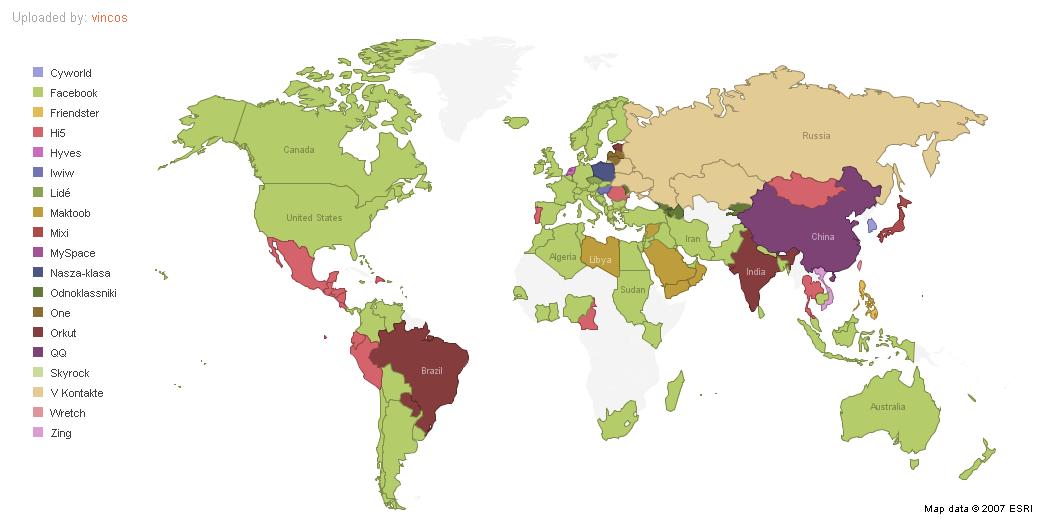
 เอาหละ หลังจากทราบ กันแล้ว ว่า Social Media มีอะไรบ้างแล้วทีนี้เรามาดูกันว่า ทั่วโลก เค้าใช้ Social Media อะไร และ Zone ไหน นิยมเว็บไซด์ได้ (ดูได้จาก รูปด้านล่าง)


 (คลิ๊กที่รูปเพื่อดูรูปใหญ่)

หลังจากที่รู้จัก Social Media แล้ว ก็พอจะรู้ กลุ่มเป้าหมายแล้วนะครับ ว่าอยู่ Zoneไหน ควรจะใช้ Social Media ใด ในการโปรโมทเว็บไซด์ของตัวเองให้เป็นที่รู้จัก มากขึ้นๆ

ตัวอย่างการเรียนการสอน


ในทุกๆวิชาสามารถนำ Social media ไปใช้ได้ แล้วแต่ครูจะประยุกต์ใช้ในด้นใด และทางไหน ซึ่งจะมีทั้งข้อดีและโทษแกนักเรียน โดยครูต้องเป็นผู้กำหนดในการใช้ และควบคุมพฤติกรรมของนักเรียน เพราะ Social media เป็นโลกออนไลน์ที่กว้าง ถ้าใช้ไปในทางที่ไม่ถูกวิธีก็อันตรายแก่เด็กๆ


ที่มา : http://ndesignrank.exteen.com/20100212/social-media

เมื่อวันที่ 2 มีนาคม 2556

video conference

 6. Video Conference
       
 Video Conference   วิดีโอมีลักษณะการส่งสัญญาณภาพเคลื่อนไหวพร้อมเสียง สัญญาณภาพที่ส่งมีลักษณะเป็น เฟรม (หนึ่งเฟรมเท่ากับหนึ่งภาพ) ในวินาทีหนึ่งต้องทำให้ได้ มากกว่า 17 เฟรม จึงจะเห็นเป็นภาพต่อเนื่อง ระบบโทรทัศน์ในประเทศไทยส่ง 25 เฟรมต่อวินาที ส่วนระบบ NTSC ที่ใช้ในสหรัฐอเมริกา ส่ง 30 เฟรมต่อวินาที

หัวใจในการทำงานของระบบ Video Conference  คือ Codec เป็นคำย่อมาจาก Code และ Decode คือ การเข้ารหัสและการถอดรหัสจากข้อมูลภาพที่มีจำนวนเส้น 625 เส้น 25 เฟรมต่อวินาที (กรณีสัญญาณ PAL ) เมื่อแปลงเป็นสัญญาณดิจิตอลแล้วจะต้องเปลี่ยนกลับเป็น Pixel หรือจุดสี  ตามมาตรฐาน CCITT H.261 ซึ่งเป็นมาตรฐานสำคัญที่กำหนดในเรื่องการเข้ารหัส กำหนดจำนวนเส้นใช้เพียง 288 เส้น แต่ละ เส้นมีความละเอียด 352 pixel นั่นหมายถึงจะมีความละเอียดเท่ากับ 352×288 pixel เรียกฟอร์แมต การแสดงผลนี้ว่า Common Intermediate format และยังยอมให้ใช้ความละเอียดแบบหนึ่งในสี่ คือลดจำนวนเส้นเหลือ 144 เส้น และ pixel หรือ 176 pixel ซึ่งขึ้นอยู่กับขนาดของจอภาพ ถ้าใช้จอภาพขนาดเล็ก จำนวน pixel ก็ลดลงไปได้
ในเครือข่ายอินเทอร์เน็ตเป็นเครือข่ายที่มีการรับส่งข้อมูลเป็นแพ็กเก็ต การส่งวิดีโอผ่านเครือข่ายอินเทอร์เน็ต ย่อมเป็นไปได้ แต่เนื่องจากการส่งแพ็กเก็ตไอพีเป็นแบบดาต้าแกรม ดังนั้นจึงไม่รับรองช่วงระยะเวลาการเดินทางของข้อมูล เทคนิคการใช้วิดีโอคอนเฟอเรนซ์ จึงต้องมีการสร้างบัฟเฟอร์และแก้ปัญหาที่แต่ละแพ็กเก็ตมายังปลายทางไม่พร้อมกัน เรียกปัญหานี้ว่า jitter

รู้จักกับ Video Conference

การประชุมทางไกล (Videoconferencing) เป็นเทคโนโลยีรูปแบบหนึ่งของความร่วมมือองค์กร
ในการใช้เป็นเครื่องมือในการสื่อสารระยะไกล ที่ลดเวลา ลดต้นทุนงบประมาณ การสื่อสารในปัจจุบัน
ช่วยให้การดำเนินชีวิตคนเรามีความสะดวก สบายมากขึ้น ปัจจุบันผู้บริหารหน่วยงานต่างๆ ที่มีเครือข่าย
อยู่ทั่วประเทศสามารถประชุมกันได้ โดยไม่ต้องมาเข้าห้องประชุมที่เดียวกัน

ความหมาย
การประชุมทางไกล (Videoconference) คือ การนำเทคโนโลยีสาขาต่างๆ เช่น คอมพิวเตอร์ กล้องโทรทัศน์
และระบบสื่อสารโทรคมนาคมผสมผสาน เป็นการประชุมที่ผู้เข้าร่วมประชุมอยู่กันคนละสถานที่ ไม่จำกัดระยะทาง
สามารถประชุมร่วมกันและมีปฏิสัมพันธ์โต้ตอบกันได้ การส่งข้อความและภาพสามารถส่งได้ทั้งทางสายโทรศัพท์
คลื่นไมโครเวฟ สายไฟเบอร์ออฟติกของระบบเครือข่าย และการส่งสัญญาณผ่านดาวเทียม โดยการบีบอัดภาพ
เสียงและข้อความ กราฟิกต่างๆ ไปยังสถานที่ประชุมต่างๆ ทำให้ผู้เข้าร่วมประชุมสามารถเห็นภาพและข้อความต่างๆ
เพื่ออภิปรายร่วมกันได้เพื่อสนับสนุนในการประชุมให้มีประสิทธิภาพ

วัตถุประสงค์
Video conference หรือการประชุมทางไกล ถูกออกแบบมาเพื่อให้คนหรือกลุ่ม คน ซึ่งอยู่กันคนละสถานที่
สามารถติดต่อกันได้ทั้งภาพและเสียง โดย ผ่านทางจอภาพซึ่งอาจเป็นคอมพิวเตอร์หรือโทรทัศน์ ผู้ชมที่ฝั่งหนึ่ง
จะเห็นภาพของอีกฝั่งหนึ่งปรากฏอยู่บนจอโทรทัศน์ของ ตัวเองและ ภาพของตัวเองก็จะไปปรากฏยังโทรทัศน์
ของฝั่งตรงข้ามเช่นเดียวกัน คุณภาพของภาพและเสียงที่ได้จะขึ้นอยู่กับความเร็วของช่องทางสื่อสารที่ ใช้เชื่อมต่อ
ระหว่างทั้งสองฝั่งอุปกรณ์ที่ต้องมีในระบบประชุมทางไกลนี้ ก็ ได้แก่ จอโทรทัศน์หรือคอมพิวเตอร์, ลำโพง,
ไมโครโฟน, กล้อง และอุปกรณ์ Codec ซึ่งเป็นตัวเข้ารหัสสัญญาณภาพและเสียงที่ได้จากกล้องและไมโครโฟน
ส่ง ผ่านเส้นทางสื่อสารไปยังอีกฝั่งหนึ่ง รวมถึงถอดรหัสสัญญาณที่ได้รับ มาอีกฝั่งให้กลับเป็นสัญญาณภาพและ
เสียงแสดงบนจอและลำโพงนั่นเองเส้นทางสื่อสารขนาด 384 Kbps ขึ้นไปก็สามารถให้คุณภาพภาพในระดับที่
ยอมรับได้ โดยอาจใช้ผ่านทางเครือข่ายอินเทอร์เน็ต ISDN หรือ ATM เป็นต้น ข้อดีของการประชุมทางไกล คือ
สามารถให้ความสะดวกในการติดต่อสื่อสารกัน ไม่จำเป็นต้องเดินทางไปถึงอีกฝั่งหนึ่ง ซึ่งจะประหยัดทั้งเวลาและ
ค่าใช้จ่าย และยังช่วยแก้ปัญหาจราจรได้ทางหนึ่ง

ลักษณะการใช้งาน
ระบบ Video Conference นี้ จะช่วยให้งานประชุมหรืองานการเรียน การสอนที่อยู่ต่างสถานที่กันในหลายจุด
ได้มาประชุมเสมือนอยู่ในห้อง เดียวกัน มีประธานในการประชุม สามารถ share งานต่างๆ ในแต่ละจุดให้เห็น
เหมือนกัน เสนอผ่านความเห็นต่างๆ ได้ เช่น การ Share Whiteboard, PowerPoint, Worksheet เป็นต้น
งานประชุมหรืองานการเรียนการสอน สามารถดำเนินไปได้ อย่างสะดวกรวดเร็ว ประหยัดทั้งเวลาและค่าใช้จ่าย
รวมทั้งเป็นการใช้ทรัพยากรต่าง ๆ ของมหาวิทยาลัยให้เกิดประโยชน์สูงสุด

อุปกรณ์ในระบบ Video Conference มีอุปกรณ์เบื้องต้น ดังนี้
1. ชุดอุปกรณ์ Codec ระบบบีบอัดข้อมูลและรับส่ง จัดการระบบการประชุม
2. กล้องจับภาพ ปกติจะมาพร้อมชุดอุปกรณ์ Codec
3. กล้องจับภาพ (เสริม) เป็นชนิดกล้องวิดีโอ เช่น กล้อง Mini-DV ใช้ในกรณีของการประชุมใหญ่ๆ และพื้นที่
ห้องประชุมคับแคบ จำเป็นต้องเพิ่มกล้องช่วยจับภาพ
4.อุปกรณ์นำเสนอต่างๆ เช่น ไมโครคอมพิวเตอร์ เครื่องนำเสนอวัตถุ 3 มิติ เครื่องเล่นวีดิทัศน์ เป็นต้น
5.จอรับภาพ โดยทั่วไปจะเป็นจอฉากใหญ่ที่รับภาพจาก Projector และอาจเพิ่มได้ตามขนาดห้อง หรือขนาด
ความจุผู้เข้าประชุม ซึ่งเพิ่มเป็นถึง 4 จอ คือ จอภาพสำหรับนำเสนอ, จอผู้พูดฝั่ง Near, จอผู้พูดฝั่ง Far และ
จอบันทึกการประชุม
6.ระบบเครื่องเสียงชุดประชุม ซึ่งมีทั้งเครื่องควบคุม เครื่องขยายเสียง เครื่องผสมสัญญาณเสียง ลำโพงและ
ไมโครโฟนอุปกรณ์ต่างๆ เหล่านี้ จะใช้งบประมาณเริ่มต้นเพียง 200,000 – 300,000 บาท (สำหรับระบบ
ขนาดเล็ก ไม่ใหญ่มากนัก) ขึ้นอยู่กับ ระดับคุณภาพของอุปกรณ์ หลักเบื้องต้นการติดตั้ง มีดังนี้
1.เชื่อมต่อสัญญาณภาพและเสียงอุปกรณ์ทั้งหมดให้เรียบร้อย ได้แก่ Codec-Network-กล้องเสริม-จอ
โทรทัศน์-Projector-เครื่องนำเสนอ-Computer-เครื่องบันทึก-ระบบเสียงชุดประชุม (ตามความต้องการใช้งาน)
2.เชื่อมต่อ Codec เข้ากับระบบ Network (ขั้นตอนนี้ต้องประสานกับฝ่าย Network เพื่อ Config IP ให้กับ
Codec)
3.ทดสอบการแสดงผลของภาพและเสียงในฝั่งของตนเองให้ถูกต้อง เมื่อติดตั้งและทดสอบเรียบร้อยแล้ว ก็ให้ ทำ
การติดต่อกับอีกฝ่ายหนึ่งเพื่อทำการทดสอบ Conference ระหว่างวิทยาเขตต่อไปหลักในการจัดวางตำแหน่ง

อุปกรณ์ระบบการประชุมทางไกล
1.กล้องจะต้องวางในตำแหน่งท้ายโต๊ะประชุม และอยู่กึ่งกลางห้องประชุม ยึดหลักให้สามารถจับภาพผู้เข้า
ประชุมได้ทุกคน แต่หากมีปัญหาเรื่องพื้นที่ ไม่สามารถวางตำแหน่งดังกล่าวได้ แก้ไขโดยเพิ่มกล้องเสริม และ
เปลี่ยนตำแหน่งจับภาพกล้องละด้าน เช่น กล้องหลักวางด้านซ้าย กล้องเสริมวางด้านขวา จำไว้ว่ากล้อง 2 ตัว
ต้องแบ่งหน้าที่อิสระจากกัน จับภาพด้านของตัวเองเท่านั้น
2.ลำโพงเสียง กรณีเป็นชุดประชุม ลำโพงจะติดที่ไมโครโฟน ไม่สามารถเปลี่ยนตำแหน่งได้ เพราะจะอยู่บนโต๊ะ
(การแก้ปัญหาเสียงหอน ใช้เทคนิคการปรับแต่งเสียง) แต่กรณีเป็นระบบเสียงแยกอิสระ ลำโพง ควรอยู่ไกล
ตำแหน่งไมค์ให้มากที่สุด และอยู่สูง หันทิศทางให้กระจายเสียงได้ทั่วห้องประชุม เพื่อแก้ปัญหาทางเสียงได้ดี
ที่สุด
3.อุปกรณ์เครื่องนำเสนอต่างๆ ได้แก่ คอมพิวเตอร์ เครื่องทึบแสง เป็นต้น เหล่านี้ไม่ค่อยมีปัญหาจะจัดตาม
หลักการจัดห้องประชุมอยู่แล้ว
4.อุปกรณ์ชุดควบคุมเสียงและระบบบันทึกภาพ ควรอยู่ด้วยกัน เพื่อสามารถควบคุมได้ทันท่วงที
ขั้นตอนการทำงานของระบบเริ่มจากการแปลงสัญญาณภาพและเสียงจากระบบอะนาล็อกให้เป็นดิจิตอลแล้ว
ส่งไปถึงผู้รับ จากนั้นอุปกรณ์สื่อสารของผู้รับก็จะแปลงสัญญาณดิจิตอลกลับมาเป็นภาพและเสียงให้ผู้ชมเห็น
และได้ยิน สำหรับภาพที่เห็นนั้นอาจติดตั้งให้ภาพปรากฏบนจอรับภาพในห้องประชุมก็ได้ หรืออาจสื่อสารผ่าน
คอมพิวเตอร์ได้ทั้งคอมพิวเตอร์แบบตั้งโต๊ะและกระเป๋าหิ้ว ซึ่งทำให้การประชุมสื่อสารระหว่างบุคคลมีความ
สะดวกสบายมากยิ่งขึ้น
รู้จักกับ Video Conference
การประชุมทางไกล (Videoconferencing) เป็นเทคโนโลยีรูปแบบหนึ่งของความร่วมมือองค์กร
ในการใช้เป็นเครื่องมือในการสื่อสารระยะไกล ที่ลดเวลา ลดต้นทุนงบประมาณ การสื่อสารในปัจจุบัน
ช่วยให้การดำเนินชีวิตคนเรามีความสะดวก สบายมากขึ้น ปัจจุบันผู้บริหารหน่วยงานต่างๆ ที่มีเครือข่าย
อยู่ทั่วประเทศสามารถประชุมกันได้ โดยไม่ต้องมาเข้าห้องประชุมที่เดียวกัน
โปรแกมที่ใช้เช่น Skype เพื่อประชุมกลุ่ม Video Conferenc
Skype  คืออะไร ?
Skype  (สไคป์) คือ โปรแกรมที่ใช้ติดต่อสื่อสารกันระหว่างผ่านอินเทอร์เน็ตด้วยข้อความพร้อมเสียงและภาพจากกล้อง  Webcam โดยจะเป็นการสื่อสารกันแบบ Real Time ลักษณะจะคล้าย Windows  Live Messenger หรือที่เราเรียก MSN  แต่จะมีข้อดีเหนือกว่ามากในเรื่องของคุณภาพของภาพ และเสียง ซึ่ง Skype  จะให้สัญญาณที่คมชัดกว่าอย่างเห็นได้ชัด โดยส่วนใหญ่แล้ว Skype จะนำมาใช้ทำ  Video Conference เพื่อสนทนากันแบบตัวต่อตัว  หรือประชุมสายพร้อมกันหลายคนผ่านอิน เทอร์เน็ตได้ทั่วโลก  โดยไม่เสียค่าใช้จ่ายใดๆ เพียงคุณมีสัญญาณอินเทอร์เน็ตอยู่แล้ว  การเชื่อมต่อจะเป็นแบบ peer-to-peer voice over Internet protocol (VoIP)  จุดเด่นของ Skype คือ การใช้งานเป็นโทรศัพท์  ที่โทรติดต่อผู้อื่นที่ไม่ได้ใช้ Skype ซึ่งโทรไปได้ทั้งเบอร์มือถือ และ  เบอร์พื้นฐานทั่วไปได้ทั่วโลก โดยเสียค่าใช้จ่ายเป็นแบบเหมาจ่าย เป็นเดือน  โดยสามารถสั่งซื้อได้โดยตรงกับเว็บ www.skype.com โดยกดปุ่ม BuyCredit ด้านบนขวาของหน้าเว็บแล้วทำการ Login ด้วย Username และ Password  เดียวกันกับที่เราใช้งานโปรแกรม Skype  เพื่อเข้าสู่การสั่งซื้อแพ็คเกจ โดยการชำระเงินผ่านบัตรเครดิต


ข่าวล่าสุดจากทีมผู้พัฒนา Skype ได้ออกมาเปิดตัวโปรแกรมสนทนาฟรียอดฮิต Skype 5.0 เวอร์ชั่นเบต้าสำหรับระบบปฏิบัติการ Windows โดยจะเปลี่ยนการสนทนาในระบบ Video Call แบบเดิมๆด้วยบริการแบบใหม่ คือการสนทนาด้วยระบบ Video Call แบบกลุ่ม หรือ Group Video Call ซึ่งจะคล้ายๆกับการประชุมผ่านเครือข่ายหรือVideo Conference (ดูรายละเอียดที่นี่)

Video Conference


สามารถประยุกต์ใช้ ประชุมกลุ่มย่อยได้หลายคน ไม่ว่าจะในครอบครัว กลุ่มเพื่อน กลุ่มธุรกิจก็ได้
สามารถ download จากเว็บ Skype ได้โดยตรงเลยที่นี่
วิธีติดตั้งและใช้งานอย่างละเอียด
หรือค้นหาใน google ก็ได้

การใช้งานบน Skype

การสื่อสารบนระบบเครือข่ายของ Skype มีการแสดงสถานะและแบ่งลักษณะการสื่อสารได้หลากหลายแบบ ทั้งนี้ เพื่อให้สามารถสื่อสารกันได้ง่ายขึ้น และเข้าใจกันได้มากขึ้น ดังนั้น Skype เอง จึงมีการนำสัญลักษณ์มาแทนความหมายต่าง ๆ ซึ่งดีกว่าคำพูดใดๆ อีกจริงไมครับ ประมาณว่า รูปภาพแทนคำตอบได้ล้านคำเลยทีเดียว? พูดไป เดี๋ยวจะเลยเถิดไปมากกว่านี้ มาดูกันดีกว่าว่า แต่ละสัญลักษณ์ของ Skype มีความหมายอะไรบ้าง
เรียนรู้การใช้งาน Skype ในอีกระดับหนึ่ง

 การติดตั้งโปรแกรม skype
1. ดาวโหลดโปรแกรม Skype เพื่อทำการติดตั้ง [กดที่นี่]จะมีหน้าต่างขึ้นมา
2. กดปุ่ม RUN เครื่องจะทำการดาวโหลดโปรแกรม พอโหลดเสร็จ จะมีหน้าต่างขึ้นมา
3. กดปุ่ม RUN อีกครั้งเพื่อทำการติดตั้งโปรแกรม
4. ช่องหมายเลข 1 เลือกภาษา
5. ช่องหมายเลข 2 คลิ๊คเลือก
6. ช่องหมายเลข 3 กดปุ่ม Install เครื่องจะดำเนินการติดตั้งจนเสร็จทำการลงทะเบียนเพื่อใช้งาน
7. ป้อนชื่อ
8. ตั้งชื่อที่ใช้เรียกในโปรแกรม Skype
9. ตั้งรหัสผ่าน
9. ตั้งรหัสผ่าน อีกคร้ง
10. คลิ๊คช่องสี่เหลี่ยม
11. กดปุ่ม Next จะมีหน้าต่างขึ้นมาตามภาพ
12. ใส่ชื่อ อีเมล์
13. ใส่ชื่อจังหวัด
14. คลิ๊คช่องสี่เหลี่ยม เพื่อทำการล็อคอินพร้อมกับเปิดโปรแกรม [สำคัญ จะได้ไม่ขาดการติดต่อจากผู้อื่น]
15. กดปุ่ม Sign In

ติดตั้งโปรแกรม Skype
หลังจากที่ผู้ใช้งานทำการดาวน์โหลดเสร็จเรียบร้อยแล้ว ก่อนที่จะทำการติดตั้งก็อย่าเพิ่งปิดอินเทอร์เน็ตนะครับ เพราะในขั้นตอนของการติดตั้งจำเป็นต้องมีการ Register ด้วย เมื่อพร้อมแล้วเราก็ทำการติดตั้งกันได้เลยครับ โดยดับเบิ้ลคลิกไปยังไฟล์ที่ดาวน์โหลดมาก็จะเข้าสู่ขั้นตอนการติดตั้งดังต่อไปนี้

1.ในหน้าแรกเป็นส่วนของการเลือกภาษา (หมายถึงรูปลักษณ์ของโปรแกรมนะครับ หรือที่เรียกกันว่า Interface นั่นแหละ) ให้ผู้ใช้งานคลิกที่ปุ่ม OK
2. ในหน้าถัดมาเป็นคำกล่าวต้อนรับเข้าสู่การใช้งาน ให้ผู้ใช้งานคลิกทีปุ่ม Next ครบ
3. ในหน้านี้จะว่าด้วยเรื่องเงื่อนไขและข้อตกลงว่าด้วยเรื่องของการใช้งาน ให้ผู้ใช้งานคลิกเลือก I accept the agreement. จากนั้นคลิกที่ปุ่ม Next ครับ
4. ในขั้นตอนการติดตั้งโปรแกรมจะระบุตำแหน่งในการติดตั้ง โดยปกติแล้วจะระบุตำแหน่งไปยัง C:\Program Files\Skype\Phone ให้ผู้ใช้งานคลิกปุ่ม Next
5. ในหน้าหน้านี้ผู้ใช้งานสามารถที่จะเลือกข้อกำหนดได้ต่างๆ หลังจากติดตั้งโปแกรมเสร็จ ดังนี้
- Create a desktop icon. หากเลือกก็จะเป็นการสร้างไอคอนสำหรับเข้าสู่การใช้งานบนเดสทอป
- Create a Quick Launch icon จะเป็นการสร้างไอคอนบนส่วนของ Quick launch
- Start Skype when the computer starts เมื่อเข้าสู่โปรแกรมวินโดว์ ก็จะกำหนดให้ Skype เปิดใช้งานทันที
- Associate Skype with “callto://” tags อนุญาตให้ Skype เรียกใช้ Tags “callto://” ได้ ให้ผู้ใช้งานเลือกตามความเหมาะสมหรือจะคลิก Next ผ่านไปก็ได้ครับ
6. ในหน้าสุดท้ายให้ผู้ใช้งานคลิกที่ปุ่ม Finish ครับ
7. ก็จะเข้าสู่ขั้นตอนการ Reregister ซึ่งแน่นอนว่าจะต้องต่อเชื่อมอินเทอร์เน็ตให้เรียบร้อยก่อนนะครับ สำหรับใครที่เคย Register มาก่อนแล้วก็ให้คลิกเลือก I already have a Skype account. ได้เลยแต่ถ้าเพิ่งจะเริ่มใช้งานก็ให้คลิกเลือก I would like to create a new Skype account. ครับ
8. ในหน้า Register ให้ผู้ใช้งานใส่รายละเอียดเกี่ยวกับผู้ใช้งานให้เรียบร้อย และที่จะข้ามไม่ได้เลยก็คือ ผู้ใช้งานจะต้องยอมรับเงื่อนไขที่ว่าด้วยเรื่องของการใช้งานโปรแกรมโดยเลือก Yes, I have read and I accept Skyper End User Licence Agreement จากนั้นคลิกปุ่ม Finish ก็เป็นอันเสร็จเรียบร้อย
9. และเพื่อเป็นการยืนยันการมีตัวตนในการใช้บริการ Skype ผู้ใช้งานจะต้องตรวจเช็ครายละเอียดเกี่ยวกับตัวเราก่อนนะครับว่าถูกต้อง หรือไม่ ในส่วนของการแสดงรูปนั้นตอนนี้ยังไม่สามารถใช้งานได้นะครับคงต้องรอในเวอร์ชั่นถัดไปเมื่อทำการลงทะเบียนเรียบร้อย ก็เริ่มใช้งานได้เลย

สรุปและบทบาท
การประชุมทางไกล การติดต่อสื่อสารต่างๆ ในปัจจุบันมีการพัฒนาอย่างล้ำหน้า ทั้งนี้เพื่อให้ได้ข้อมูลต่างๆที่
ทันสมัยรวดเร็วตอบสนองต่อความต้องการของธุรกิจประเภทต่างๆได้ และการติดต่อสื่อสารประเภทหนึ่งที่กำลัง
ได้รับความนิยมก็คือ การประชุมทางไกล โดยอาศัยอุปกรณ์สื่อสารสมัยใหม่ การประชุมทางไกลโดยการจัด
อุปกรณ์ให้ผู้เข้าร่วมประชุม ซึ่งอยู่คนละสถานที่กันสามารถประชุมแลกเปลี่ยนความคิดเห็นระหว่างกันได้โดย
ใช้อุปกรณ์ สื่อสาร เราเรียกการประชุมแบบนี้ว่า Teleconference ในกรณีที่การประชุมนั้นมีอุปกรณ์ที่ทำให้
เห็นภาพ และได้ยินเสียงของผู้เข้าร่วมประชุมไปพร้อมกันด้วยเราเรียก Video Conference มีอุปกรณ์ที่สำคัญ
คือ กล้อง ไมโครโฟน และจอรับภาพ
สำหรับประเทศไทยได้มีหน่วยงานทั้งภาพรัฐและเอกชนที่ให้บริการในลักษณะ Video Conference เช่น
การสื่อสารแห่งประเทศไทย โรงแรมบางแห่งและบริษัทผู้ประกอบกิจการด้านโทรคมนาคม ซึ่งจะทำให้บริการ
ประชุมทางไกลทั้งในประเทศและระหว่างประเทศโดยใช้บริการสื่อสารร่วมระบบดิจิตอล หรือ ISDN ซึ่งเป็น
เครือข่ายที่พัฒนาขึ้นเพื่อให้อุปกรณ์สื่อสารต่างๆ เช่น โทรศัพท์ โทรสาร และคอมพิวเตอร์ที่ทำงานกันคนละระบบ
สามารถทำงานร่วมกันได้อย่างมีประสิทธิภาพและสะดวกรวดเร็วขึ้น การประชุมแบบจอภาพ Video Conference
ผ่านระบบเครือข่ายISDN จึงถือว่าเป็นเทคโนโลยีที่ ทันสมัย สามารถติดต่อสื่อสารทางไกลกับอีกซีกโลกหนึ่งใน
ลักษณะมัลติมีเดียได้อย่างครบถ้วนในเวลาเดียว จึงช่วยประหยัดค่าใช้จ่ายและพัฒนาธุรกิจให้รุดหน้าได้เร็ว
การกระจายข้อมูล การประยุกต์ใช้งานของระบบเครือข่ายคอมพิวเตอร์ บริการแบบโต้ตอบในเวลาเดียวกัน
บริการแบบโต้ตอบในเวลาเดียวกัน (synchronous) คล้ายกับบริการแบบถ่ายทอดสารสนเทศ ที่กำหนดให้ผู้
สื่อสารต้องส่งและรับสารในเวลาเดียวกัน อย่างไรก็ตาม ตามรูปแบบของบริการนี้ การสื่อสารจะเป็นแบบสมมาตร
(symmetric)หรือสามารถโต้ตอบกันได้ (interactive) นั่นเอง จะว่าไปแล้ว การสื่อสารแบบนี้คล้ายกับการ
สื่อสารด้วยการสนทนาในอดีต หากแต่ไม่มีข้อจำกัดด้านระยะทางเท่านั้น เราจึงมักพบคำที่ชี้ถึง "ระยะทางไกล"
ในบริการประเภทนี้ เช่น การสาธารณสุขวิถีไกล (telemedicine) การศึกษาวิถีไกล (remote learning)
หรือ โทรสัมมนา (teleconference) เป็นต้น

ตัวอย่างการเรียนการสอน
ใช้สำหรับการเรียนการสอนทางไกล ที่ถ่ายทอดสดส่งไปยังห้องเรียนตามโรงเรียนชนบท
ปัจจุบันมีการใช้กันมาก เพื่อผลประโยชน์ของนักเรียนทุกคน ที่ครูต้องการจะให้ความรู้
เหมือนกันเรียนกับครูโดยตรง


ที่มา : http://nooteab.wordpress.com/2012/08/17/video-conference-%E0%B8%84%E0%B8%B7%E0%B8%AD%E0%B8%AD%E0%B8%B0%E0%B9%84%E0%B8%A3/

เมื่อวันที่ 2 มีนาคม 2556

webquest

5. Web Quest
      
        WebQuest   คือ  บทเรียนการแสวงรู้บนเว็บ ซึ่งถือว่าเป็นรูปแบบของสื่อการเรียนรู้ประเภทหนึ่งที่เบอร์นี่ ด็อจ (Bernie Dodge) แห่ง San Diego State University สหรัฐอเมริกาได้คิดค้นและพัฒนาขึ้น โดยมุ่งเน้นให้ผู้เรียนมีทักษะขั้นสูงในการสืบค้นข้อมูลต่างๆ  ที่มีอยู่บนระบบเครือข่ายอินเตอร์เน็ต โดยอาศัยกิจกรรมบนบทเรียนเป็นตัวเร้าความสนใจให้ผู้เรียนเกิดความใฝ่รู้และต้องการสืบเสาะค้นหาข้อมูล ซึ่งกิจกรรมดังกล่าวจะจัดขึ้นในรูปแบบของการตั้งสมมติฐานและสมมติสถานการณ์   โดยการเชื่อมโยงไปยังแหล่งข้อมูลความรู้ต่าง ๆ  ที่เกี่ยวข้องกับเนื้อหาเพื่อให้ผู้เรียนสามารถค้นคว้าต่อเนื่องไปได้ไม่รู้จบ ตามความสนใจของผู้เรียน แต่ละคน ช่วยให้ผู้เรียนสนุกสนานเพลิดเพลินไปกับกิจกรรม  นอกจากนี้ได้มีผู้ให้คำนิยามรวมถึงความหมายของบทเรียนการแสวงรู้บนเว็บ (WebQuest) ไว้ซึ่งสามารถสรุปได้คือ เป็นการใช้แหล่งความรู้ที่มีอยู่มากมายบนระบบอินเทอร์เน็ตมาจัดกิจกรรมการเรียนรู้โดยผู้สอนในรูปแบบของกิจกรรมและสมมติฐานโดยมุ่งหวังให้ผู้เรียนสามารถนำความรู้ที่ได้มาบูรณาการฝึกนิสัย  และทักษะในการแก้ปัญหาเฉพาะหน้ากระบวนการทำงานกลุ่มและการสืบค้นข้อมูลจากแหล่งความรู้ต่าง ๆ บนระบบอินเตอร์เน็ต  (Dodge, 1995 ; Owen, 1999 และวสันต์ อติศัพท์, 2546)  รูปแบบการเรียนด้วยบทเรียนการแสวงรู้บนเว็บนี้ ยังจะช่วยเพิ่มคุณลักษณะที่พึงประสงค์ให้แก่ผู้เรียนทั้งด้านการเรียนแบบร่วมมือ (Cooperative Learning) การเรียนแบบใช้ปัญหาเป็นหลัก (Problem-based Learning) และการเรียนแบบสืบสวนสอบสวน (Inquiry Method) ซึ่งผู้เรียนจะต้องนำความรู้ที่ได้จากการสืบค้นมาวิเคราะห์ซึ่งเป็นจุดหลักที่สำคัญของการศึกษาในปัจจุบันที่ไม่เน้นให้ผู้เรียนท่องจำแต่เน้นความเข้าใจ สามารถนำความรู้ที่ได้มาบูรณาการและวิเคราะห์ออกมาเป็นความรู้ของตนเองหรือที่เรียกว่า การสร้างองค์ความรู้โดยผู้เรียนเอง (Yates ,2003 ในชาคริต อนันตวัฒนวงศ์, 2549) กล่าวว่า เว็บเควสท์ (WebQuest)  เป็นการให้ประสบการณ์โดยตรงแก่ผู้เรียน โดยครูเป็นผู้ชี้แนะแนวทาง แล้วให้ผู้เรียนเข้าหาข้อมูล เนื้อหาที่สอดคล้องกับประสบการณ์การเรียนรู้นั้นๆ  วสันต์ (2547) ได้ให้นิยามของ WebQuest ว่า คือกิจกรรมการเรียนการสอนที่เน้นการแสวงหาความรู้ โดยใช้เทคโนโลยีสารสนเทศเป็นฐานในการปฏิสัมพันธ์ กับผู้เรียนบนแหล่งต่างๆในเครือข่ายอินเตอร์เน็ต   WebQuest  เน้นการใช้สารสนเทศ มากกว่าการแสวงหาสารสนเทศ สนับสนุนผู้เรียนในขั้นการคิดวิเคราะห์ สังเคราะห์ และการประเมินค่า  ทั้งยังส่งเสริมให้ผู้เรียนใช้จินตนาการ และทักษะการแก้ปัญหา  โดยผู้เรียนจะต้องค้นพบคำตอบและสร้างสรรค์ด้วยตนเอง  ผ่านทางเว็บไซต์ ที่ครูผู้สอนเสนอแนะอย่างมีความหมาย  Lasley, Matczynski, & Rowley (2002)     กล่าวว่า WebQuest  คือวิถีทางในการแสวงหาความรู้โดยใช้รูปแบบการเรียนรู้แบบร่วมมือกัน กิจกรรมกลุ่มนี้จะให้ผู้เรียนร่วมกันเข้าใจถึงเนื้อหาต่างๆพัฒนากระบวนการ ในการปฏิสัมพันธ์ของกลุ่ม    อีกทั้งยังนำข้อมูลพื้นฐานที่ครูผู้สอนแนะนำจากแหล่งข้อมูลทางอินเตอร์เน็ตต่างๆ ไปประยุกต์ใช้ได้   Peterson, et. al. (2003)    กล่าวว่า  WebQuest เป็นกลุ่มของข้อปัญหาและงานต่างๆ ให้ผู้เรียนได้พยายามเข้าศึกษาข้อมูล เนื้อหาต่างๆ และยังเป็นการชี้แนะให้ผู้เรียนเข้าถึงข้อมูลตามที่ครูผู้สอนได้เจาะจงแหล่งข้อมูล เว็บต่างๆ    ซึ่งสนับสนุนการเรียนที่เน้นผู้เรียนเป็นสำคัญ หรือการเรียนร่วมกัน (Teams in a Class)   March (2004)  กล่าวถึง WebQuest ว่าเป็นการจัดโครงสร้างในการเรียนรู้ที่มีลักษณะเป็นโครงร่าง  (Scaffolded  Learning Structure)  โดยใช้ตัวเชื่อมโยง (Link) ไปยังแหล่งต่างๆ บนเครือข่ายเว็บทั่วโลก (World Wide Web) และมีงานต่างๆ ชักชวนให้ผู้เรียนค้นหาคำตอบ จากข้อคำถามนั้นๆ พัฒนาทักษะเฉพาะ และโต้ตอบกับกระบวนการของกลุ่ม ซึ่งช่วยให้ผู้เรียนสามารถนำข้อมูลใหม่ๆ ไปใช้แก้ปัญหาได้ด้วยความเข้าใจ   (วสันต์  อติศัพท์,   2546)
             ดังนั้นอาจสรุปคำจำกัดความของ เว็บเควสท์ (WebQuest)  ได้ว่าเป็นกิจกรรมการเรียนการสอนที่เน้นการแสวงหาความรู้   โดยใช้เทคโนโลยีสารสนเทศเป็นฐาน  ครูผู้สอนหรือผู้ออกแบบ บทเรียนไม่ได้ทำหน้าที่ถ่ายทอดความรู้แก่ผู้เรียนแต่ฝ่ายเดียว แต่เป็นผู้จัดกลุ่ม เรียบเรียง และลำดับความรู้ต่างๆ ให้อำนวยความสะดวกให้ผู้เรียนได้เข้าถึงความรู้นั้นๆ  อย่างเป็นระบบ เป็นขั้นเป็นตอน โดยมุ่งการแก้ปัญหาเป็นสำคัญ  ลักษณะของ WebQuest ที่สำคัญคือ  แสดงเพียงโครงร่างเนื้อหา เป็นกรอบของความรู้ที่ผู้เรียนต้องหรือควรจะศึกษาไม่ได้มุ่งแสดงเนื้อหารายละเอียดของความรู้นั้นๆ ที่ชี้ชัดลงไปโดยตรง ดังเช่นบทเรียนคอมพิวเตอร์ช่วยสอนทั่วๆ ไปที่ผู้ออกแบบได้ระบุเนื้อหาเฉพาะเพียงกรอบของวัตถุประสงค์เชิงพฤติกรรมที่ต้องการเท่านั้น วิธีการของ WebQuest ในการเข้าสู่เนื้อหาความรู้ต่างๆ ได้โดยใช้ตัวเชื่อมโยง บนหน้าเว็บเพจหลัก ของกรอบโครงสร้างเนื้อหาหลัก   ที่ผู้ออกแบบจัดกลุ่ม เรียบเรียงและลำดับ     เชื่อมโยงไปยังแหล่งความรู้อื่นๆ ในเว็บไซต์อื่น ที่ผู้สอนหรือผู้ออกแบบพิจารณาเห็นว่า   มีเนื้อหาสอดคล้องกับวัตถุประสงค์ที่ต้องการ ให้เกิดแก่ผู้เรียนเป็นสำคัญ
ด้วยคุณลักษณะบทเรียนแบบ WebQuest  ดังที่ได้กล่าวไว้แล้วนั้น จะช่วยให้ผู้เรียนสามารถเลือก และย่อยองค์ความรู้ต่างๆ  รวมถึงจับกลุ่มผู้เรียนด้วยกันได้อย่างอิสระ สอดคล้องกับความต้องการความสามารถ ทางสติปัญญา ทั้งของตนเองและของกลุ่มได้ สนับสนุนผู้เรียนในขั้นการคิดวิเคราะห์ สังเคราะห์ และการประเมินค่า ทั้งยังส่งเสริมให้ผู้เรียนใช้จินตนาการและทักษะการแก้ปัญหา โดยผู้เรียนจะต้องค้นพบคำตอบและสร้างสรรค์ด้วยตนเอง ผ่านทางเว็บไซต์ที่ครูผู้สอนเสนอแนะอย่างมีความหมาย

ตัวอย่าง WebQuest  ในประเทศไทย
            เรื่อง  การพัฒนาบทเรียนแสวงรู้บนเว็บ หน่วย มนุษย์กับสภาวะแวดล้อม และทรัพยากร ธรรมชาติ สำหรับนักเรียนระดับช่วงชั้นที่ 4 (วริพัสย์ แก้ฉาย ,2549)http://www.keereerat.ac.th/webQuest/webquest_2/web/intro.html  


ประเภทของ Web Quest

1. Web Quest ระยะสั้น (Quest Short Term Web Quest ) มีเป้าหมายเพื่อให้ผู้เรียนแสวงหาและบูรณาการความรู้ในระดับเบื้องต้น ที่ผู้เรียนจะเผชิญและสร้างประสบการณ์กับแหล่งความรู้ใหม่ๆ ที่สำคัญจำนวนหนึ่งและสร้างความหมายให้กับประสบการณ์การเรียนรู้ของตนเอง Web Quest ประเภทนี้ใช้เวลาในการศึกษาประมาณ 1 - 3 คาบเรียน
2. Web Quest ระยะยาว (Longer Term Web Quest) มีเป้าหมายเพื่อพัฒนาระดับการคิดขั้นสูงของผู้เรียน ซึ่งเมื่อจบบทเรียนแล้ว ผู้เรียนสามารถวิเคราะห์องค์ความรู้ที่ลึกซึ้งและถ่ายโอนไปใช้ในรูปแบบใดรูปแบบหนึ่งได้ และสามารถแสดงออกถึงความเข้าใจในเนื้อหานั้นด้วยการสร้างสรรค์ชิ้นงานออกมา อาจจะอยู่บนเครือข่ายคอมพิวเตอร์ หรือในรูปแบบอื่นก็ได้ โดยทั่วไป Web Quest แบบนี้จะใช้เวลาศึกษาประมาณ 1 สัปดาห์ถึง 1 เดือน

หลักการออกแบบ Web Quest

หลักการสำคัญในการออกแบบ Web Quest เพื่อส่งเสริมประสบการณ์การเรียนรู้แก่ผู้เรียนระดับต่างๆดังนี้
1. จัดหาหัวเรื่องที่เหมาะสมกับการสร้าง Web Quest จูงใจผู้เรียน  เพราะ Web Quest เป็นงานสร้างสรรค์ที่ให้ผู้เรียนได้เรียนรู้ในสภาพแวดล้อมใหม่ด้วยการประกอบกิจกรรมเองเป็นหลัก
2. จัดหาแหล่งสนับสนุนแหล่งการเรียนรู้ Web sites ต่างๆ เป็นแหล่งการเรียนรู้ที่สำคัญที่จะต้องได้รับการจัดหา คัดสรร และจัดหมวดหมู่เป็นอย่างดี ผ่านการกลั่นกรองว่ามีเนื้อหาที่สอดคล้องต่อหลักสูตรและวัตถุประสงค์ของบทเรียน
3. ออกแบบกิจกรรมการเรียนการสอน การสร้างสรรค์กิจกรรมใน Web Quest นั้นมีสิ่งที่ควรคำนึงต่อไปนี้
    - เน้นการใช้กิจกรรมกลุ่ม ที่ให้ผู้เรียนร่วมกันประกอบกิจกรรม ร่วมกันคิด ร่วมประสบการณ์และร่วมกันสร้างสรรค์ผลงานออกมา ทั้งในชั้นเรียน ห้องสมุด ห้องคอมพิวเตอร์ หรือแม้แต่ที่บ้าน
   - การจูงใจผู้เรียน ด้วยการให้ผู้เรียนเข้าไปมีบทบาทในบทเรียนในรูปของบทบาทสมมติให้มากที่สุด ไม่ว่าในฐานะนักวิทยาศาสตร์ นักสืบ ผู้สื่อข่าว หมอ ฯลฯ สร้างสถานการณ์ให้น่าสนใจ เร้าใจให้พวกเขาติดตาม ร่วมกิจกรรมอย่างกระฉับกระเฉง
   - การพัฒนาในรูปแบบรายวิชาเดี่ยวหรือแบบสหวิทยาการ ในรูปแบบแรกอาจจะดูง่ายในการพัฒนาแต่อาจจะจำกัดการเรียนรู้ สร้างประสบการณ์ชีวิตในบริบทจริง ในขณะที่รูปแบบหลังส่งเสริมประเด็นนี้ได้ดีกว่า และสร้างประสบการณ์ในเชิงลึกแก่ผู้เรียน
4. พัฒนาโปรแกรม สามารถทำได้ทั้งด้วยการเขียนโปรแกรมเพื่อสร้าง web page ด้วยตนเอง ด้วยการใช้โปรแกรมสำเร็จรูปประเภท FrontPage, Dream Weaver, Composer, etc. หรือการจัดหาต้นแบบ(Template) ที่มีอยู่แล้ว ซึ่งทำให้ง่ายเพราะเพียงแต่ออกแบบกิจกรรมและเอาเนื้อหาใส่เข้าไป ซึ่งจะลดปัญหาด้านความจำกัดเกี่ยวกับการพัฒนาโปรแกรมคอมพิวเตอร์ลงไป ผู้ที่ต้องการต้นแบบนี้สามารถหาได้จาก websites ต่างๆ ได้ไม่ยากนัก
5. ทดลองใช้และปรับปรุง ด้วยการหากลุ่มเป้าหมายมาทดลองใช้บทเรียน ดูจุดดีจุดด้อยของบทเรียนและปรับปรุงให้มีประสิทธิภาพสูงขึ้น 


องค์ประกอบของ  Web Quest


         Web Quest ที่ดีจะต้องได้รับการออกแบบสำหรับผู้เรียนที่จะเรียนรู้ได้ด้วยตนเอง โดยมีครูเป็นผู้อำนวยความสะดวกในการเรียนการสอน เป็นโครงการที่สร้างสรรค์ ที่มีช่องทางที่ยืดหยุ่นสำหรับผู้เรียนที่จะแสดงออกและการเชื่อมต่อกับแหล่งความรู้ที่จะเป็นประโยชน์ต่อโครงการ สิ่งที่ควรเน้นคือการเรียนรู้อย่างร่วมมือระหว่างผู้เรียน โดยมีองค์ประกอบที่สำคัญอยู่ 6 ส่วนคือ
1. บทนำ (Introduction) เป็นขั้นเตรียมตัวผู้เรียนในการที่จะนำเข้าสู่กิจกรรมการเรียนการสอน โดยทั่วไปมักจะเป็นการให้สถานการณ์ ที่จะให้ผู้เรียนร่วมแก้ปัญหา หรือปฏิบัติกิจกรรมการเรียนรู้ที่ออกแบบไว้
2. ภารกิจ (Task) เป็นปัญหาหรือประเด็นที่สำคัญที่ผู้เรียนจะต้องดำเนินการเพื่อหาคำตอบ
3. กระบวนการ (Process) เป็นการชี้แจงว่าผู้เรียนจะต้องปฏิบัติกิจกรรมใดบ้าง เพื่อให้บรรลุภารกิจที่วางไว้ โดยมีความยืดหยุ่นให้ผู้เรียนสร้างสรรค์ด้วย จะต้องกิจกรรมทีนำไปสู่ขั้นวิเคราะห์ สังเคราะห์และการประเมินค่า กิจกรรมนั้นควรที่จะเน้นการสร้างองค์ความรู้ด้วยตนเอง (Constructivism) และ กระบวนการเรียนแบบร่วมมือ (Cooperative learning)
4. แหล่งความรู้ (Resources) เป็นการให้แหล่งสารสนเทศที่มีบน World Wide Web เพื่อว่าผู้เรียนสามารถนำสาระความรู้เหล่านั้นมาแก้ปัญหาที่ได้รับมอบหมาย โดยเน้นแหล่งความรู้หลายแหล่ง และมีความหลากหลาย
5. การประเมินผล (Evaluation) เป็นขั้นการติดตามว่าผู้เรียนบรรลุวัตถุประสงค์ที่ตั้งไว้เพียงใด จะเน้นการวัดผลในสภาพที่เป็นจริง (Authentic assessment) ซึ่งอาจออกมาในรูปของการประเมินเชิงมิติ(Rubrics) การจัดทำแฟ้มข้อมูล (Portfolio)
6. สรุป (Conclusion) บอกความสำคัญของเนื้อหาบทเรียนนั้นๆ เพื่อให้ผู้เรียนได้ความคิดรวบยอดที่ได้ช่วยกันแสวงหาและสร้างขึ้นมาเอง

Web Quest  ที่ดีควรมีลักษณะดังต่อไปนี้


                1. ง่ายต่อความเข้าใจในการใช้
                2. ใช้แหล่งความรู้ที่ดีและมีคุณภาพ
                3. สร้างบทเรียนที่จูงใจผู้เรียน
                4. ขั้นภารกิจต้องอธิบายให้ชัดเจน
                5. ส่งเสริมให้ผู้เรียนได้รู้จักการคิดวิเคราะห์และสังเคราะห์
                6. เสริมสร้างประสบการณ์การเรียนรู้ที่สนุกสนานให้แก่ผู้เรียน
                7. ช่วยให้ผู้เรียนได้รู้จักใช้อินเทอร์เน็ตเป็นเครื่องมือสืบค้นข้อมูล
                8. ผู้เรียนได้เรียนรู้การทำงานเป็นกลุ่ม

        Web Quest  เป็น “บทเรียนแสวงรู้บนเว็บ” ที่สร้างสภาพแวดล้อมใหม่ในการเรียนรู้ในสังคมสารสนเทศ ที่มีแหล่งความรู้ที่หลากหลายและไร้พรมแดน โดยเน้นผู้เรียนเป็นสำคัญ ผู้เรียนไม่เพียงแต่ได้องค์ความรู้ที่กลุ่มผู้เรียนสร้างสรรค์ขึ้นเอง หากแต่ผู้เรียนยังได้พบกับโลกกว้างแห่งความรู้ สิ่งที่ต้องคำนึงคือการส่งเสริมให้ผู้เรียนมีความคิดอย่างตริตรอง ใคร่ครวญในสารสนเทศที่ได้มา เพราะยังมีสารสนเทศบน World Wide Web อีกจำนวนมากที่ไม่ได้ผ่านการกลั่นกรองและผู้ออกแบบบทเรียนประเภทนี้ต้องคำนึงถึงจุดอ่อนนี้ด้วย

ตัวอย่างการเรียนการสอน

บทเรียนออนไลน์แบบ web quest จะช่วยให้ผู้เรียนมีผลสัมฤทธิ์ทางการเรียนสูงขึ้น เนื่องจาก บทเรียน
ออนไลน์แบบ web ques สนับสนุนให้ผู้เรียนได้เข้าถึงเนื้อหา ข้อมูลความรู้อย่างกว้างขวาง ซึ่งผู้เรียนสามารถเลือก ซึมซับ เนื้อหาข้อมูลนั้นๆ ให้เหมาะกับตน ทั้งยังฝึกให้ผู้เรียนได้ใช้ความคิดในขั้นสูง ในระดับการวิเคราะห์ สังเคราะห์ ตลอดจนประเมินค่า อีกทั้งปฏิสัมพันธ์ของผู้เรียนจะเป็นไปในเชิงบวก เนื่องจากเปิดโอกาสให้ผู้เรียนได้แสดงออกอย่างเต็มที่ทั้งด้านความคิดและความสามารถ ผนวกกับการออกแบบรูปแบบบทเรียนออนไลน์ที่ดีจะช่วยให้ผู้เรียนเข้าใจบทบาทของตนเองได้ชัดเจน นำไปสู่การมีปฏิสัมพันธ์ที่เหมาะสม สิ่งเหล่านี้จะช่วยผลักดันให้กระบวนการเรียนการสอน เกิดการเรียนรู้อย่างมีความสุขโดยแท้จริง เหมาะกับการที่ครูจะนำไปประยุกต์ใช้ในการเรียนรู้ของนักเรียนเพื่อเปิดโลกความรู้ให้กว้างมากขึ้น


ที่มา : http://www.blog.prachyanun.com/view.php?article_id=112
          http://www.gotoknow.org/posts/301312

เมื่อวันที่ 2 มีนาคม 2556

e-book

4. e-Book
  
       e-Book ย่อมาจากคำว่า Electronic Book หมายถึงหนังสือที่สร้างขึ้นด้วยโปรแกรมคอมพิวเตอร์ มีลักษณะเป็นเอกสารอิเล็กทรอนิกส์ โดยปกติมักจะเป็นแฟ้มข้อมูลที่สามารถอ่านเอกสารผ่านทางหน้าจอคอมพิวเตอร์ ทั้งในระบบออฟไลน์ และออนไลน์
คุณลักษณะของหนังสืออิเล็กทรอนิกส์สามารถเชื่อมโยงจุดไปยังส่วนต่าง ๆ ของหนังสือ เว็บไซต์ต่าง ๆ ตลอดจนมีปฏิสัมพันธ์และโต้ตอบกับผู้เรียนได้ นอกจากนั้นหนังสืออิเล็กทรอนิกส์สามารถแทรกภาพ เสียง ภาพเคลื่อนไหว แบบทดสอบ และสามารถสั่งพิมพ์เอกสารที่ต้องการออกทางเครื่องพิมพ์ได้ อีกประการหนึ่งที่สำคัญก็คือ หนังสืออิเล็กทรอนิกส์สามารถปรับปรุงให้ทันสมัยได้ตลอดเวลา ซึ่งคุณสมบัติเหล่านี้จะไม่มีในหนังสือธรรมดาทั่วไป

โปรแกรมที่นิยมใช้สร้าง e-Book
โปรแกรมที่นิยมใช้สร้าง E-Book มีอยู่หลายโปรแกรมแต่ที่นิยมใช้กันมาในปัจจุบันได้แก่1. โปรแกรมชุด Flip Album


2. โปรแกรม DeskTop Author


3. โปรแกรม Flash Album Deluxe 


     ชุดโปรแกรมทั้ง 3 จะต้องติดตั้งโปรแกรมสำหรับอ่าน e-Book ด้วย มิฉะนั้น แล้วจะเปิดเอกสารไม่ได้ ประกอบด้วย
1.1 โปรแกรมชุด
Flip Album ตัวอ่านคือ FlipViewer


1.2 โปรแกรมชุด DeskTop Author ตัวอ่านคือ DNL Reader


1.3 โปรแกรมชุด Flash Album Deluxe ตัวอ่านคือ Flash Player                      


ความแตกต่างของหนังสืออิเล็กทรอนิกส์ (e-Book) กับหนังสือทั่วไป
  ความแตกต่างของหนังสือทั้งสองประเภทจะอยู่ที่รูปแบบของการสร้าง การผลิตและการใช้งาน เช่น
1. หนังสือทั่วไปใช้กระดาษ หนังสืออิเล็กทรอนิกส์ไม่ใช้กระดาษ
2. หนังสือทั่วไปมีข้อความและภาพประกอบธรรมดา หนังสืออิเล็กทรอนิกส์ สามารถสร้างให้มี
    ภาพเคลื่อนไหวได้
3. หนังสือทั่วไปไม่มีเสียงประกอบ หนังสืออิเล็กทรอนิกส์สามารถใส่เสียงประกอบได้
4. หนังสื่อทั่วไปแก้ไขปรับปรุงได้ยาก หนังสื่ออิเล็กทรอนิกส์สามารถแก้ไขและปรับปรุงข้อมูล 
    (
update)ได้ง่าย
5. หนังสือทั่วไปสมบูรณ์ในตัวเอง หนังสืออิเล็กทรอนิกส์สามารถสร้างจุดเชื่อมโยง (
links) ออก
   ไปเชื่อมต่อกับข้อมูลภายนอกได้
6. หนังสือทั่วไปต้นทุนการผลิตสูง หนังสืออิเล็กทรอนิกส์ต้นทุนในการผลิตหนังสือต่ำ 
    ประหยัด
7. หนังสือทั่วไปมีขีดจำกัดในการจัดพิมพ์ หนังสืออิเล็กทรอนิกส์ไม่มีขีดจำกัดในการจัดพิมพ์
    สามารถทำสำเนาได้ง่ายไม่จำกัด
8. หนังสือทั่วไปเปิดอ่านจากเล่ม
  หนังสืออิเล็กทรอนิกส์ต้องอ่านด้วยโปรแกรม ผ่านทาง
   หน้าจอคอมพิวเตอร์
9. หนังสือทั่วไปอ่านได้อย่างเดียว หนังสืออิเล็กทรอนิกส์นอกจากอ่านได้แล้วยังสามารถ
   สั่งพิมพ์ (
print)ได้
10. หนังสือทั่วไปอ่านได้1 คนต่อหนึ่งเล่ม หนังสืออิเล็กทรอนิกส์ 1 เล่ม สามารถอ่านพร้อมกัน 
    ได้จำนวนมาก (ออนไลน์ผ่านอินเทอร์เน็ต)
11. หนังสือทั่วไปพกพาลำบาก (ต้องใช้พื้นที่) หนังสืออิเล็กทรอนิกส์พกพาสะดวกได้ครั้งละ
    จำนวนมากในรูปแบบของไฟล์คอมพิวเตอร์ใน
Handy Drive หรือ CD
12. หนังสืออิเล็กทรอนิกส์เป็นนวัตกรรมที่เป็นมิตรกับสิ่งแวดล้อม       

โครงสร้างหนังสืออิเล็กทรอนิกส์ (e-Book Construction)
     ลักษณะโครงสร้างของหนังสืออิเล็กทรอนิกส์จะมีความคล้ายคลึงกับหนังสือทั่วไปที่พิมพ์ด้วยกระดาษ หากจะมีความแตกต่างที่เห็นได้ชัดเจนก็ คือ กระบวนการผลิต รูปแบบ และวิธีการอ่านหนังสือ    

สรุปโครงสร้างทั่วไปของหนังสืออิเล็กทรอนิกส์ ประกอบด้วย
1. หน้าปก (Front Cover)
 หมายถึง ปกด้านหน้าของหนังสือซึ่งจะอยู่ส่วนแรก เป็นตัวบ่งบอกว่า หนังสือ
เล่มนี้ชื่ออะไร ใครเป็นผู้แต่ง
2. คำนำ (Introduction)
       หมายถึง คำบอกกล่าวของผู้เขียนเพื่อสร้างความรู้ ความเข้าใจเกี่ยวกับข้อมูล และเรื่องราวต่างๆ ของหนังสือเล่มนั้น 
3. สารบัญ (Contents)
      หมายถึง ตัวบ่งบอกหัวเรื่องสำคัญที่อยู่ภายในเล่มว่าประกอบด้วยอะไรบ้างอยู่ที่หน้าใดของหนังสือ สามารถเชื่อมโยงไปสู่หน้าต่างๆ ภายในเล่มได้  

4. สาระของหนังสือแต่ละหน้า หมายถึง ส่วนประกอบสำคัญในแต่ละหน้า ที่ปรากฏภายในเล่มประกอบด้วย   
            • หน้าหนังสือ (Page Number)
           
ข้อความ (Texts)
           
ภาพประกอบ (Graphics) .jpg, .gif, .bmp, .png, .tiff
           
เสียง (Sounds) .mp3, .wav, .midi
           
ภาพเคลื่อนไหว (Video Clips, flash) .mpeg,   .wav,   .avi
            จุดเชื่อมโยง (Links) 
5. อ้างอิง หมายถึง แหล่งข้อมูลที่ใช้นำมาอ้างอิง อาจเป็นเอกสาร ตำรา หรือ เว็บไซต์ก็ได้
6. ดัชนี หมายถึง การระบุคำสำคัญหรือคำหลักต่างๆ ที่อยู่ภายในเล่ม โดยเรียงลำดับตัวอักษร
    ให้สะดวกต่อการค้นหา พร้อมระบุเลขหน้าและจุดเชื่อมโยง
7. ปกหลัง หมายถึง ปกด้านหลังของหนังสือซึ่งจะอยู่ส่วนท้ายเล่ม

ตัวอย่างการเรียนการสอน

เป็นหนังสือที่สามารถอ่านได้ทุกที่ที่มีสัญญาณอินเตอร์เน็ตสะดวกสบาย ไม่ต้องพกพา นอกจากนั้นหนังสืออิเล็กทรอนิกส์สามารถแทรกภาพ เสียง ภาพเคลื่อนไหว แบบทดสอบ และสามารถสั่งพิมพ์
เอกสารที่ต้องการออกทางเครื่องพิมพ์ได้อีกประการหนึ่งที่สำคัญก็คือ หนังสืออิเล็กทรอนิกส์สามารถ ปรับปรุงข้อมูลให้ทันสมัยได้ตลอดเวลา ซึ่งคุณสมบัติเหล่านี้จะไม่มีในหนังสือธรรมดาทั่วไป เป็นอีกทาง เลือกที่ครูสามารถนำไปใช้กับนักเรียนได้

เมื่อวันที่ 2 มีนาคม 2556